Kaiboard 2.0.1 版與嘸蝦米輸入法 feat. 11 吋 iPad Air (M2)
前言
本篇是紀錄我在 11 吋 iPad Air (M2) 升級 Kaiboard 到 2.0.1 版後,服用嘸蝦米輸入法的設定流程與心得。
※如果您所使用的「Kaiboard」版本號是 2.0.1 之前的,可以走傳送門參考之前版本的文章:Kaiboard 與嘸蝦米輸入法。
使用心得
免費。
鍵盤介面、按鍵配置我滿喜歡的。
(1)點按左上角的「Emoji」按鍵(就是那顆[Emoji 笑臉鍵])可以快速選用 Emoji。
(2)升級到 2.0.1 版之前,我幾乎沒再用「空白輔助鍵」,今次試著開啟「選字」,發現有些時候挺好用的,而且它配置在空白鍵的右手邊,我大部分的時間裡,並不會有誤觸的情況發生。
(3)升級到 2.0.1 版之後,我依然需要花一點時間去適應 Kaiboard 的全形標點符號入字上的設計,因為我習慣會使用「符號鍵」搭配「空白鍵」的方式進行全形標點符號入字,而 Kaiboard 的常用全形標點符號:逗號(,)與句號(。)的入字方式是點按鍵盤上的「,」與「.」按鍵再行選按,或是可以透過「智能全形標點符號」進行;其他全形標點符號的入字方式是點按「123」鍵後再行選按。
(4)升級到 2.0.1 版之後,「滑動控制游標 Swipe Selection」這個功能似乎已經不見。鍵盤反應與入字速度穩定,中英混打也能夠保持一樣的使用感受。
以前,使用嘸蝦米輸入法前,需要再多做一點設定,詳情請點傳送門:Kaiboard 與嘸蝦米輸入法;而今,則是跟多數鍵盤一樣,要「匯入自訂輸入法」(支援 CIN 格式)。
在 iPadOS 27.2 上,Kaiboard 2.0.1 版的設定介面已經不一樣,我沒有在 iOS 上運行這支 App,但,我猜測,介面應該是整個改動,在 iOS 上應該是一樣的介面,差別應該只是畫面變小。
使用嘸蝦米輸入法的相關設定
Kaiboard 升級到 2.0.1 版後,「∞ 蝦米」已經不見,要使用嘸蝦米輸入法的話,要自行匯入碼表。
我認為要設定的部分,大致分為三個方向:「匯入自訂輸入法」、「按鍵」與「鍵盤外觀」。
匯入自訂輸入法
點一下「Kaiboard」圖示後,就會進入「Kaiboard」的主畫面。

點按「輸入法設定」後,進入以下畫面。
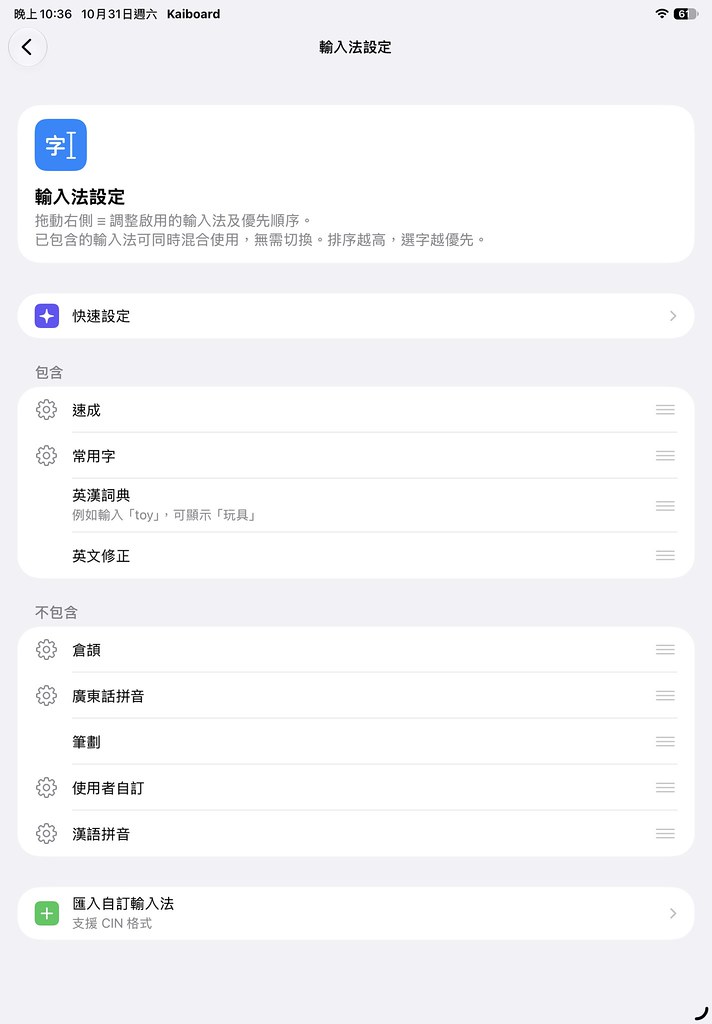
再點按「匯入自訂輸入法」,在自己的機器上,找到存放的「.CIN 檔」後,會跳出以下畫面。
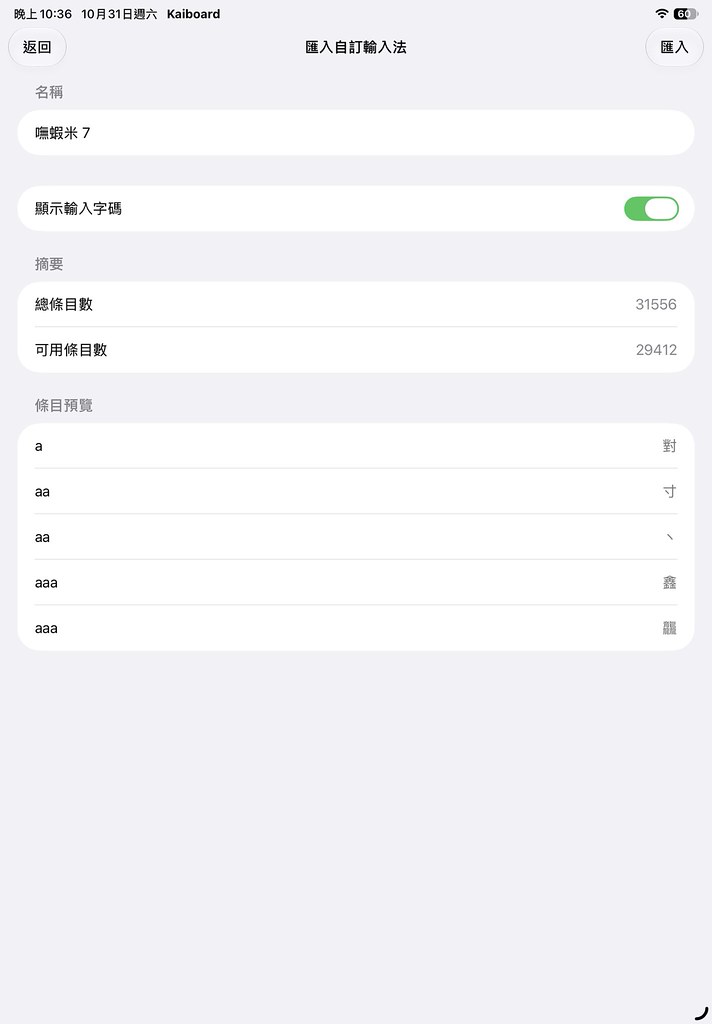
點按右上角的【匯入】後,會回到以下畫面,我在這個時間點,順便整理一下「包含」項下的輸入法,把不會用到的,以拖拉右手邊「三條線」的方式,移到「不包含」的項下。

按鍵
接著,在「按鍵」項下,「空白鍵功能」切換到「選首字」;「空白輔助鍵」可以選「關閉」、「選字」或「空白」,我以前都會選「關閉」,這次我想試試「選字」。

我喜歡觸覺回饋,而 Kaiboard 可以讓使用者選擇「震動強度」。

鍵盤外觀
再來,就是設定「鍵盤外觀」,點按「鍵盤外觀」後,會進入下列畫面。

我會把外觀的設定,調整如下圖,然後,就可以開始吃蝦。

後記
本次使用的機器是 11 吋 iPad Air (M2),iPadOS 版本是 27.2,我所使用的「Kaiboard」版本號是 2.0.1。